
Kamper og turneringer
En del av Medlemsstatus som tar deg fra påmelding i Spond til spillerne på banen. Du slipper å skrive inn de samme navnene i tre systemer.
Åpne den med Kamper og Turneringer → øverst i Medlemsstatus,
eller gå rett til medlemsstatus.holstadvolley.com/<lag>/kamper, for eksempel /g17/kamper.
Du har tilgang til de samme lagene som i Medlemsstatus.
Sida har to faner:
- Turneringer: cuper og turneringer i Profixio. Brukes mest av ungdomslagene.
- Kamper: seriekamper i TurneringsAdmin (TA). Brukes mest av seniorlagene.
Hvem som har svart ja, hentes rett fra Spond når du bruker sida, så det er alltid ferskt.
Turneringer i Profixio

1. Lag turneringen i Spond fra Profixio
- Finn turneringen på profixio.com og kopier lenken.
- Lim den inn i feltet Turnering i Profixio og trykk Opprett turnering i Spond fra Profixio.
- Du får et forslag: tittel, beskrivelse, datoer, hall og tidspunkt (09.00–17.00 som forslag), hentet fra Profixio. Rett det som trengs. Finner ikke Profixio en dato eller hall, fyller du inn selv.
- Velg hvem som skal inviteres, og når invitasjonen skal gå ut: med en gang, eller på et tidspunkt du velger før turneringen.
- Velg eventuelt hvem som skal være arrangør. Trenere og lagledere på laget står i en egen liste.
- Bekreft. Ingenting lages i Spond før du gjør det.
Godt å vite:
- Bare spillere inviteres, ikke de som har en rolle (trenere, lagledere) eller foresatte. Arrangører må velges for seg.
- Lenken til Profixio legges i beskrivelsen. Det er den som gjør at du senere kan legge spillere til i Profixio fra hendelsen. Den blir stående selv om du skriver ny beskrivelse.
- Har laget allerede en hendelse på de samme datoene (også en trening), eller en hendelse med samme Profixio-lenke, stopper det. Da lages ingen dobbel invitasjon. Avlyste hendelser teller ikke.
- Forslaget gjelder i en time. Står du lenger, eller har noen endret laget i mellomtiden, må du lage forslaget på nytt.
- Laget meldes ikke på i Profixio. Påmeldingen av laget gjør du der som før.
2. Meld på spillerne i Profixio
Når spillerne har svart i Spond:
- Under Velg Spond-hendelse, trykk på turneringen. Tabellen viser nå bare dem som har svart ja. Hendelser med lenke til Profixio har en Profixio ↗-lenke ved siden av.
- Trykk Legg til spillere i Profixio. Medlemsstatus logger inn i Profixio og henter lagene klubben har i turneringen. Det tar litt tid.
- Velg riktig lag. Det mest sannsynlige (G17 → GU17, J15 → JU15) er valgt, men klubben har ofte flere lag i samme turnering, så sjekk.
- Se over spillerne. Fødselsår, kjønn og draktnummer hentes fra Spond. Varsler om manglende kontingent eller lisens står ved spilleren, men stopper ikke påmeldingen.
- Bekreft. Spillerne legges til én og én, og du får se hvem som kom med.
- Spillere som allerede står på laget i Profixio, hoppes over.
- Mangler kjønn i Spond, brukes lagets kjønn, og det står ved spilleren. Mangler fødselsår, er spilleren ikke krysset av.
- En spiller med engangslisens får et varsel: den gjelder bare ett arrangement.
- Arrangørene av hendelsen i Spond vises under spillerne, så du kan legge dem til som lagleder eller trener. Det går bare i turneringer med Profixios eldre påmeldingsside; på den nye får du beskjed om at det må gjøres i Profixio.
- Etter fristen for spillerlister er laget låst i Profixio, og du får beskjed om det.
- Fjerne en spiller gjør du i Profixio: bryteren «Rediger spillere» over spillerlista gir en søppelkasse på hver spiller.
Kamper i TurneringsAdmin
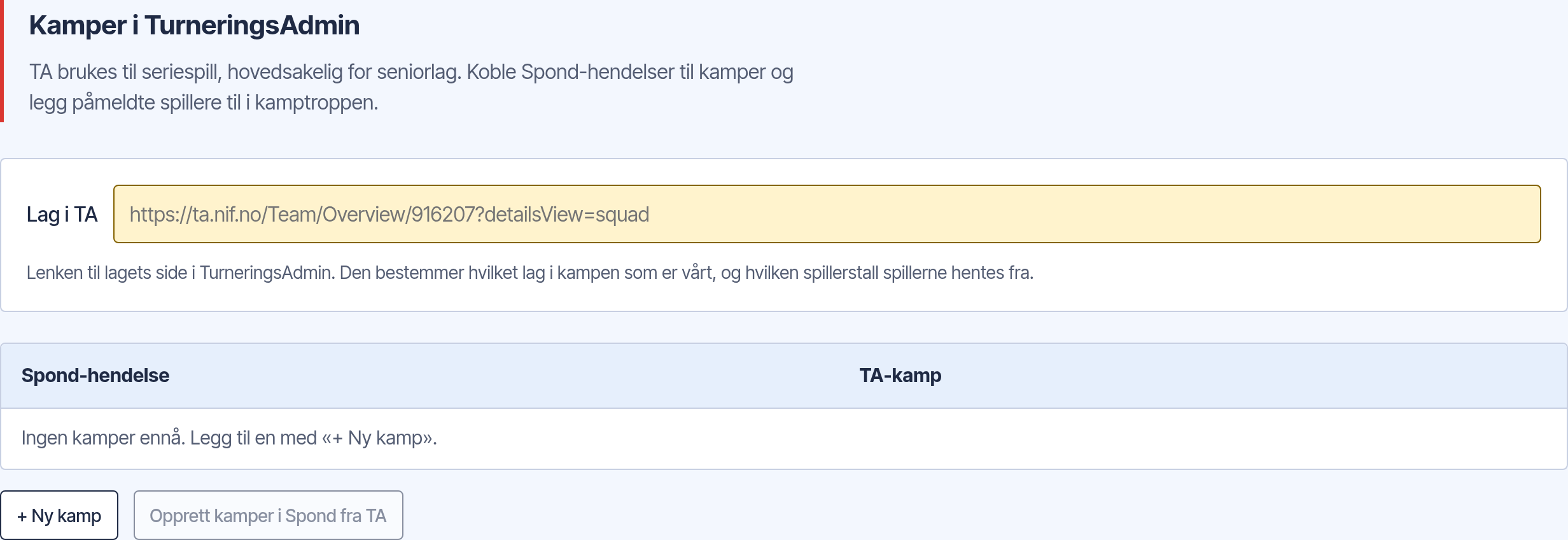
Første gang: sett laget i TA
Øverst lim du inn lenken til lagets side i TA, den som slutter på ?detailsView=squad.
Den bestemmer hvilket lag i kampen som er ditt, og hvilken spillerstall spillerne hentes fra. Den lagres for laget, så det gjøres én gang.
Lag kampene i Spond fra terminlisten
Opprett kamper i Spond fra TA leser lagets terminliste i TA og foreslår én Spond-hendelse per kampdag, slik lagene lager dem for hånd: «Bortekamper – Polonia og Vina», start ved første kamp, oppmøte en time før, og hallen fra TA.
- Velg hvem som inviteres (hele gruppa eller en undergruppe) og når invitasjonen sendes, og kryss av dagene du vil ha.
- Nye hendelser settes opp som den siste kampen laget har på sida: samme mottakere, arrangør og påminnelser.
- Arrangør blir lagkontakten som står på holstadvolley.com/lag.
- Dager der laget allerede har en hendelse i Spond (også trening), lages ikke. Dialogen sier hvilke det gjelder.
- Hver kamp som lages, får sin egen rad i tabellen, koblet til hendelsen.
Koble en hendelse til en kamp for hånd
- Trykk + Ny kamp.
- Velg Spond-hendelsen i nedtrekkslista.
- Lim inn lenken til kampen i TA (
ta.nif.no/MatchDetails/MatchIndividuals/…). Raden lagres av seg selv.
Én hendelse kan ha flere kamper. En kampdag med to bortekamper er to rader med samme hendelse. Gamle kamper skjules; vis dem med knappen under tabellen.
Legg kamptroppen inn i TA
- Trykk Legg til spillere i TA på raden. Medlemsstatus logger inn i TA og henter kampen og spillerstallen (opptil et halvt minutt).
- Du ser hvem som har svart ja i Spond, koblet til spillerne i lagets spillerstall i TA. Sjekk koblingene, og rett dem som er feil. Rettelsene huskes til neste kamp.
- Kryss av og bekreft. Du får se hvem som ble lagt til, og hvem som sto der fra før.
- Bare spillere som står i lagets spillerstall i TA, kan legges til. Andre må inn i spillerstallen i TA først.
- Når kamprapporten er godkjent i TA, er troppen låst.
- Ta en spiller av kampen gjør du i TA («Rediger» på kampen).